
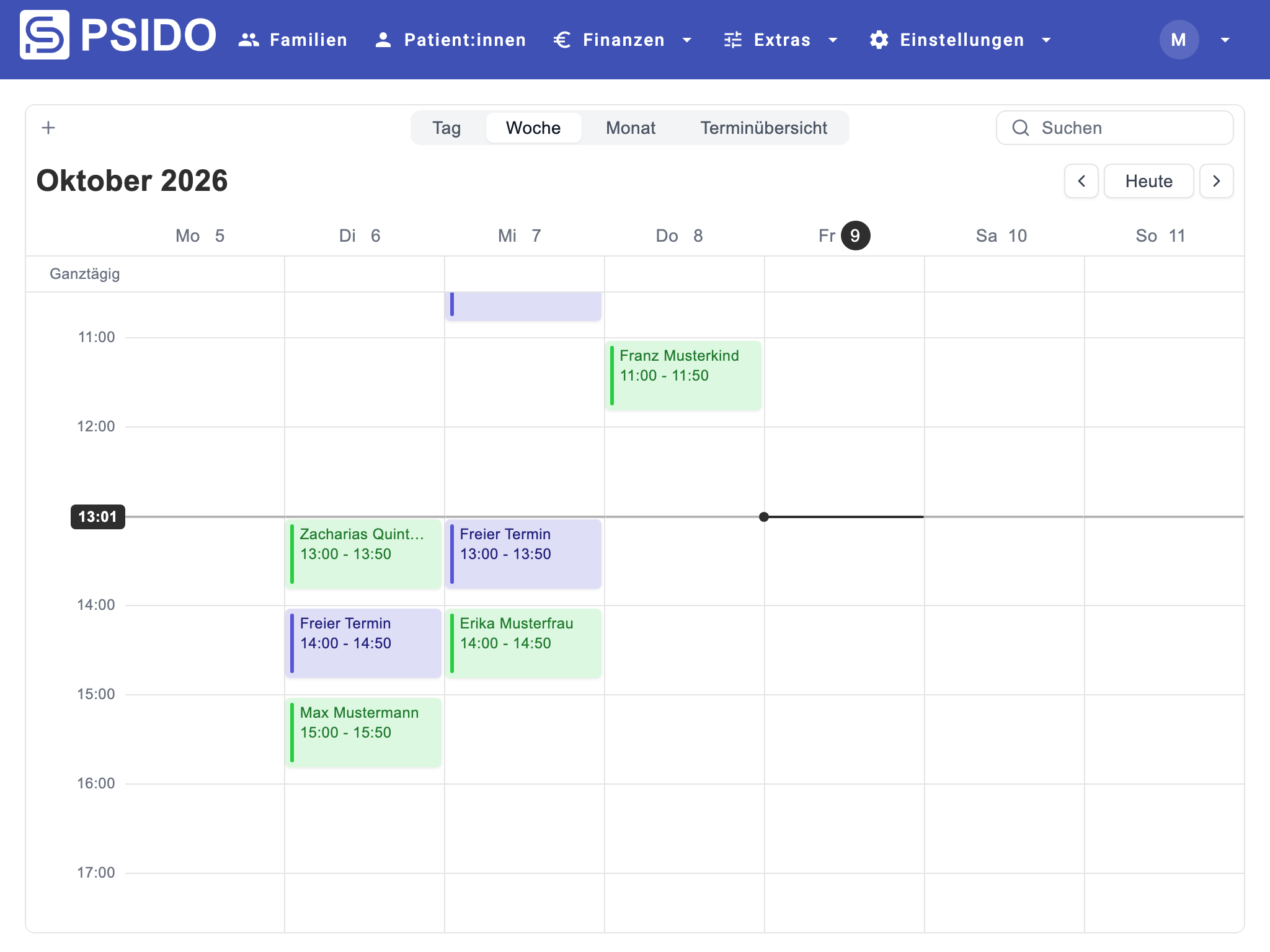
Einen Termin vereinbaren, verschieben und danach die Sitzung dokumentieren: Das geht jetzt direkt in Psido. Der neue lokale Kalender verbindet Ihre Terminplanung mit Ihrer Patient:innenverwaltung. Sie benötigen dafür kein Google-Konto und keinen zusätzlichen Kalenderdienst.
„Lokal“ bedeutet dabei: Der Kalender wird in Psido verwaltet, nicht auf Ihrem Computer gespeichert. Sie öffnen ihn wie gewohnt im Browser – am Computer, Tablet oder Smartphone.
So starten Sie
- Öffnen Sie Einstellungen > Kalenderintegration.
- Wählen Sie Lokaler Kalender.
- Legen Sie bei Bedarf Ihre Praxisstandorte an. Ohne eigenen Standort verwendet Psido die Adresse aus Ihrem Profil.
Danach öffnen Sie Kalender im Hauptmenü. Auf kleinen Bildschirmen finden Sie ihn unter Extras > Kalender.
Sie verwenden bereits die Google-Kalender-Integration? Diese bleibt weiterhin verfügbar, und Sie können zwischen beiden Optionen wählen. Es kann immer nur eine der beiden Kalenderoptionen aktiv sein. Beim Wechsel werden weiterhin Erinnerungen für bereits vorhandene Google-Kalender-Termine versendet.
Termine anlegen und verschieben
Ziehen Sie am Computer im Kalender den gewünschten Zeitraum auf. Am Smartphone verwenden Sie die Plus-Schaltfläche.
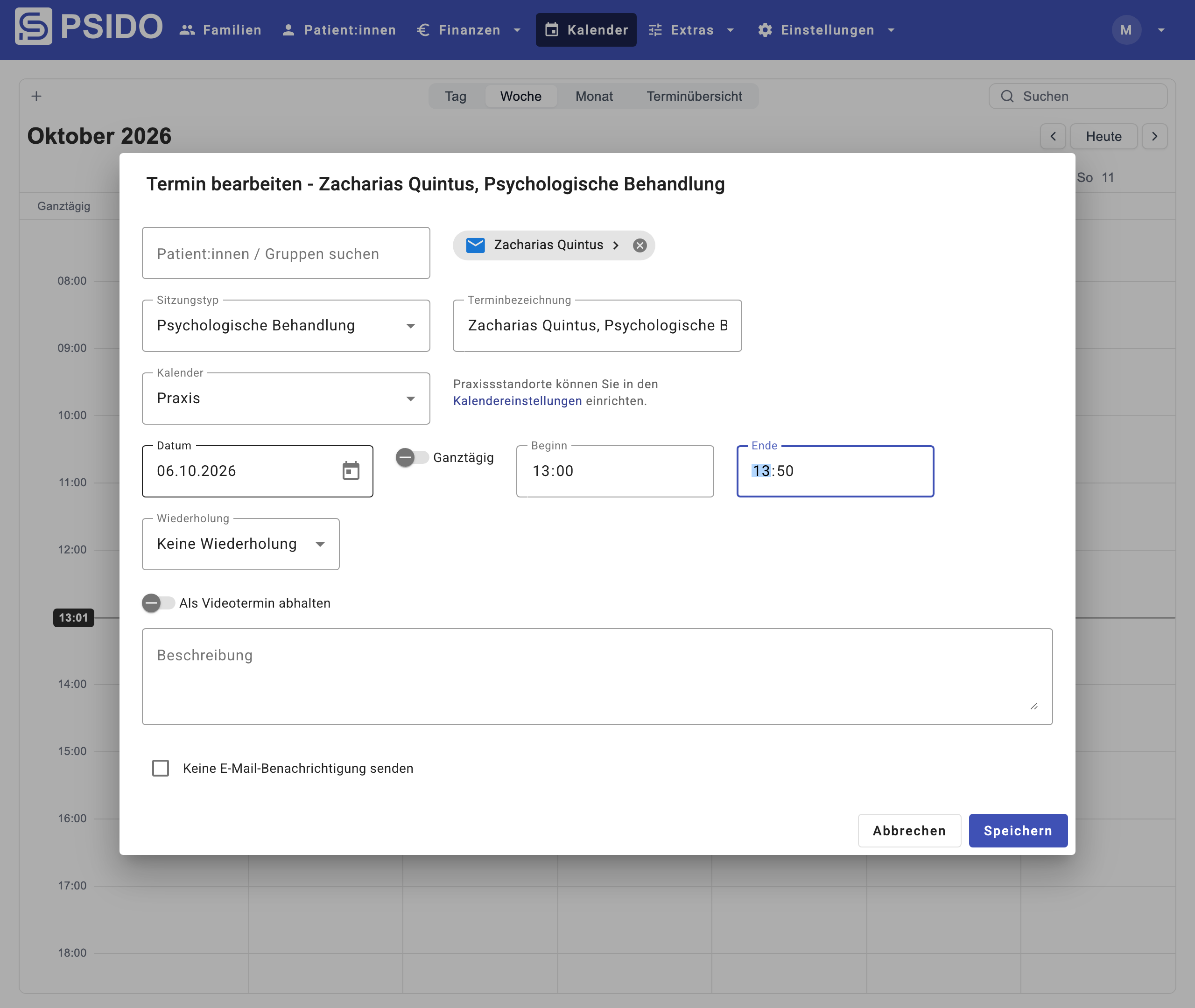
Im Termin wählen Sie die Patient:innen, den Sitzungstyp und den Praxisstandort aus. Dazu legen Sie Beginn und Ende fest; auch ganztägige Einträge sind möglich. Psido schlägt eine Terminbezeichnung aus den ausgewählten Patient:innen und dem Sitzungstyp vor, die Sie bei Bedarf ändern können.
Ändert sich die Planung, ziehen Sie den Termin auf die neue Uhrzeit oder öffnen ihn zum Bearbeiten. Auch die Dauer lässt sich direkt im Kalender anpassen.
Für Einzeltermine, Familien und Gruppen
Ein Termin kann mit mehreren Patient:innen verknüpft werden. Das ist etwa für Familiengespräche oder gemeinsame Sitzungen praktisch.
Sie arbeiten mit Patient:innen-Gruppen ? Wählen Sie bei den Teilnehmer:innen eine ganze Gruppe aus. Psido fügt deren Mitglieder hinzu, ohne bereits ausgewählte Patient:innen doppelt einzutragen.
Einladungen, Erinnerungen und Videotermine
Je nach Ihren Einstellungen versendet Psido Kalendereinladungen und Terminerinnerungen per E-Mail sowie Erinnerungen per SMS. Bei Änderungen oder Absagen können die betroffenen Patient:innen ebenfalls informiert werden. Die E-Mail-Einladung enthält wie beim Google Kalender eine Kalenderdatei, mit der Patient:innen den Termin in ihren eigenen Kalender übernehmen können.
Kleine Symbole neben den Teilnehmer:innen zeigen, welche Benachrichtigungen vorgesehen sind. Sie bestätigen nicht die tatsächliche Zustellung. Verfügbare Zustellmeldungen finden Sie weiterhin in der Chronologie .
Für eine virtuelle Sitzung aktivieren Sie Als Videotermin abhalten. Bei aktivierter Kalendereinladung erhalten Ihre Patient:innen darin den Videolink. Sie selbst können am Tag des Termins direkt über den Kalendereintrag am Videoanruf teilnehmen.
Vom Termin zur dokumentierten Sitzung
Ein Kalendereintrag ist zunächst Ihre Planung – er erstellt nicht automatisch eine Sitzung in der Patient:innenakte. Öffnen Sie den Termin und verwenden Sie bei der jeweiligen Patient:in die Aktion zum Erstellen einer Sitzung. So entscheiden Sie selbst, wann aus einem geplanten Termin eine dokumentierte Sitzung wird.
Auch mit Ihrer gewohnten Kalender-App
Optional können Sie Ihre Psido-Termine in Apple Kalender, Outlook oder Google Kalender anzeigen lassen. Dafür veröffentlichen Sie in den Kalendereinstellungen eine persönliche Kalenderadresse, einen sogenannten ICS-Feed, und fügen sie in Ihrer Kalender-App als Abonnement hinzu.
Wichtig dabei:
- Änderungen nehmen Sie in Psido vor. Das Abonnement in der anderen App ist nur lesbar.
- Die Anzeige ist nicht sofort aktuell. Je nach Kalender-App können Änderungen erst nach mehreren Stunden erscheinen.
- Übertragen Sie möglichst wenige Angaben. Sie können nur Belegtzeiten oder zusätzlich gekürzte Namen und den Sitzungstyp freigeben. Auch gekürzte Namen können Rückschlüsse auf Personen ermöglichen.
- Behandeln Sie die Kalenderadresse wie ein Kennwort. Jede Person mit dieser Adresse kann die freigegebenen Termine ohne Anmeldung abrufen - das ist eine technische Einschränkung und (leider) ein Industriestandard. Bei Bedarf können Sie die Adresse neu erzeugen oder den Feed deaktivieren.
Umgekehrt lassen sich externe Kalender in Psido abonnieren, etwa für Ihre privaten Termine. Diese werden dort nur lesbar und mit zeitversetzter Aktualisierung angezeigt. So berücksichtigen Sie bei der Planung auch andere Verpflichtungen, ohne zwischen Kalendern wechseln zu müssen.
Die Einrichtung und weitere Beispiele finden Sie in der ausführlichen Kalender-Anleitung .